HTML PPT · 在线发布与演讲
AI 做好 PPT,
给它一个在线网址。
把 AI 制作的 HTML 演示文稿上传到服务器,
生成带域名的访问链接,随时分享、打开和演讲。
02
复制提示词,交给 AI 安装
进入 AI 页面,点击「复制连接提示词」,选择附带密钥后按提示复制。
把完整提示词粘贴给 ChatGPT、WorkBuddy 等 AI 助手,让它安装 sitedock-publish 技能并连接本站。
请使用能下载文件、执行命令的 AI 环境。若当前助手无法安装,按它说明的步骤操作,或换用支持技能的助手。
连接成功后再上传;如需刷新技能或开启新会话,按 AI 提示完成。

03
让 AI 上传 HTML PPT
安装完成后,在制作 PPT 的项目中对 AI 说这句话即可。
上传提示词 · 一句话即可
请使用 sitedock-publish 技能,把当前项目的 HTML 代码上传到 SiteDock。
拿到网址,就能分享。
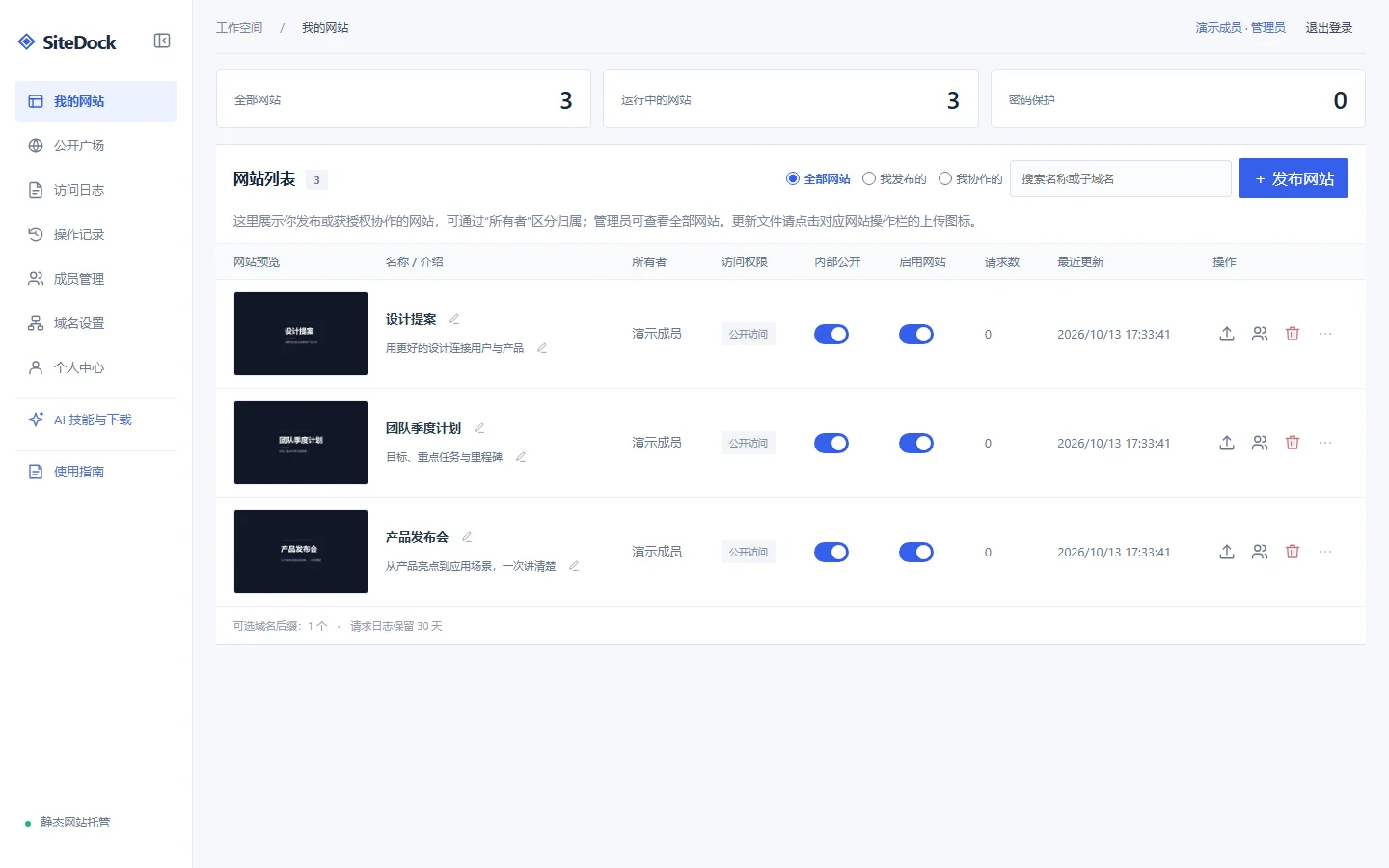
点击 AI 返回的链接检查页面,也可在「我的网站」里查看与管理。
AI 会自动处理标题、描述、域名和资源打包,并保存项目网址;再次上传时更新原站点。
修改 PPT 后,如何保持原网址?
请使用 sitedock-publish 技能,重新上传当前项目的 HTML 代码。
需要限制访问时,补充一句「设置访问密码」即可。
04
打开演讲模式,直接登台
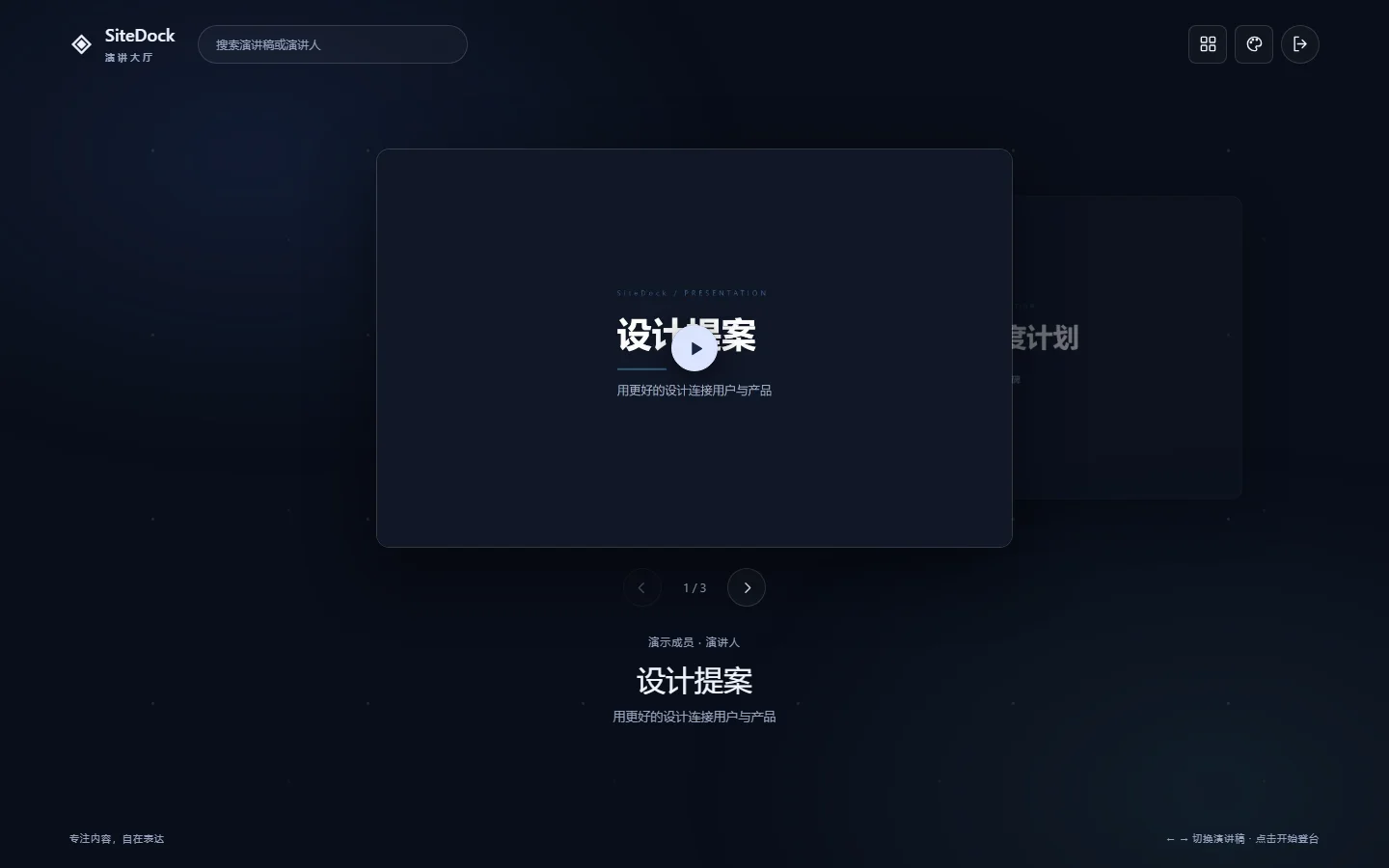
进入「公开广场」,点击「演讲模式」,选择喜欢的风格,进入全屏演讲大厅。
选稿并开始
搜索标题或演讲人,用 ← → 切换稿件,点击播放按钮开始演讲。
翻页与换稿
按 PPT 自带的方式翻页。鼠标移到屏幕底部,显示工具栏,可换稿或返回大厅。
结束演讲
点击工具栏的退出按钮,或按 Esc 退出全屏,回到普通广场。
广场展示开启「内部公开」的项目,仅登录成员可见。演讲模式保留 HTML PPT 的原有内容与交互,不会自动把普通网页变成幻灯片。